
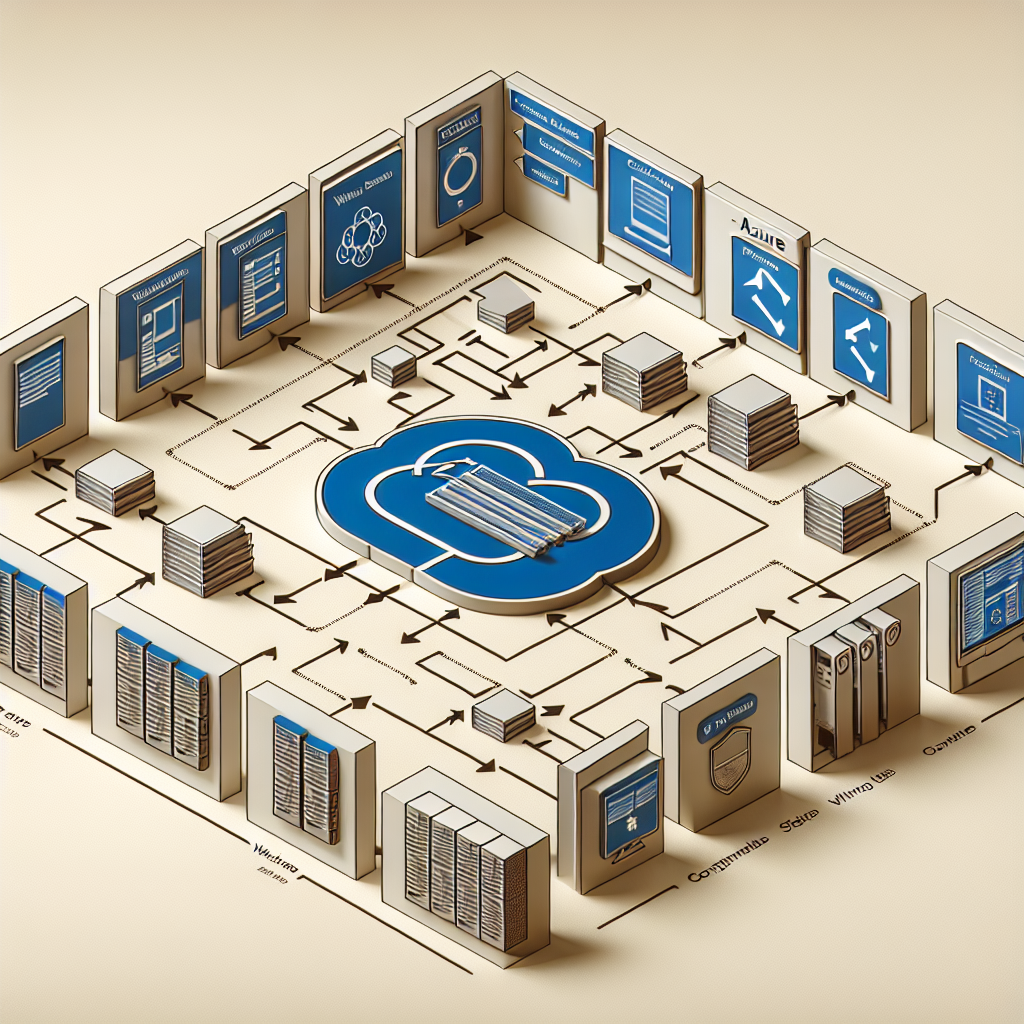
Una máquina virtual Windows Server en Microsoft Azure es un servidor virtual que se ejecuta en la nube de Microsoft y ofrece las mismas capacidades de un servidor físico sin necesidad de comprar ni mantener hardware, lo que permite desplegar aplicaciones, hospedar sitios web, almacenar datos, realizar pruebas y ampliar infraestructuras existentes con facturación por uso y alta flexibilidad.
Ventajas clave incluyen selección de tamaño y recursos como CPU RAM y almacenamiento, discos gestionados SSD o HDD, opciones de disponibilidad con zonas para alta resiliencia, escalado automático con Virtual Machine Scale Sets y ahorro de licencias con Azure Hybrid Benefit.
En Q2BSTUDIO somos una empresa de desarrollo de software y aplicaciones a medida especializada en inteligencia artificial ciberseguridad servicios cloud aws y azure y servicios de inteligencia de negocio; ofrecemos soluciones de software a medida ia para empresas agentes IA y visualización con power bi para impulsar la innovación y la seguridad en su organización.
Requisitos previos mínimos para este laboratorio: permisos de administrador global en la suscripción de Azure y acceso al portal portal.azure.com.
Paso 1 crear un grupo de recursos: en el portal de Azure usar la barra de búsqueda para localizar Resource Groups seleccionar Create elegir la suscripción introducir el nombre rg-alpha seleccionar la región East US o la región que prefiera elegir Review + Create y finalmente Create.
Paso 2 crear un grupo de seguridad en Entra ID: en el portal buscar Azure Active Directory o Entra ID seleccionar Default Directory navegar a Groups elegir New Group y crear un grupo de tipo Security con nombre App Log Examiners y descripción App Log Examiners pulsar Create.
Paso 3 desplegar la máquina virtual WS-VM1: en la barra de búsqueda buscar Virtual Machines seleccionar Create Azure Virtual Machine en la pestaña Basics completar los siguientes valores Subscription su suscripción Resource Group rg-alpha Virtual machine name WS-VM1 Region East US o la región elegida Availability options No infrastructure redundancy required Security type Standard Image Windows Server 2022 Datacenter Azure Edition x64 Gen2 Size Standard_D4s_v3 4 vcpus 16 GiB memory Administrator account prime Password P@ssw0rdP@ssw0rd Inbound ports RDP 3389 elegir Review + Create y Create esperar a que finalice el despliegue y seleccionar Go to resource.
Paso 4 configurar red y reglas de seguridad: en la página de WS-VM1 elegir Networking seleccionar la regla RDP cambiar el Source a My IP address y guardar esto restringe las conexiones entrantes RDP a su dirección IP actual; a continuación elegir Add inbound port rule y crear una regla con Source Any Source port ranges * Destination Any Service HTTP Action Allow Priority 310 Name AllowAnyHTTPInbound para permitir tráfico web HTTP hacia la VM.
Paso 5 conectar por escritorio remoto: en la página de WS-VM1 elegir Connect bajo Native RDP seleccionar Download RDP file abrir el archivo iniciar Remote Desktop Connection introducir el usuario prime y la contraseña segura definida y conectarse.
Paso 6 instalar rol de servidor web y contenido: al iniciar sesión con privilegios de administrador ejecutar Windows PowerShell Admin y ejecutar Install-WindowsFeature Web-Server -IncludeAllSubFeature -IncludeManagementTools luego cambiar al directorio del servidor web con cd c:\inetpub\wwwroot\ y descargar un archivo de ejemplo con Invoke-WebRequest -Uri https://raw.githubusercontent.com/Azure-Samples/html-docs-hello-world/master/index.html -OutFile index.html o usar wget si está disponible.
Paso 7 ajustar discos y almacenamiento: para redimensionar un disco desde el portal ir a la sección Disks de la VM seleccionar el disco del sistema operativo modificar el tamaño y tipo de disco aplicar los cambios luego dentro de la VM abrir diskmgmt.msc inicializar y extender la partición para que el sistema reconozca la nueva capacidad.
Paso 8 cambiar tamaño de la máquina y memoria RAM: detener la VM desde el portal usando Stop o Deallocate, en Size seleccionar la familia y tamaño deseado por ejemplo para aumentar RAM elegir un tamaño con más memoria y luego Start para reiniciar la VM.
Paso 9 gestión de direcciones IP públicas: para disociar una IP pública ir a la interfaz de red en el portal y dissociate o eliminar la IP pública cuando sea necesario y para asociarla nuevamente editar la configuración de IP pública y bindearla a la interfaz de red de la VM.
Paso 10 probar conexión y servicio web: obtener la IP pública desde la página Overview de WS-VM1 y abrir en un navegador https://la_ip_publica para verificar que la página index.html descargada se sirva correctamente; también puede hacer ping o usar herramientas de comprobación remota.
Buenas prácticas de seguridad: usar contraseñas fuertes y autenticación multifactor proteger los puertos de administración restringiendo IPs aplicar actualizaciones automáticas de Windows activar Trusted Launch o funcionalidades similares para arranque seguro y configurar Network Security Groups con reglas mínimas necesarias.
Administración y monitorización: administre sus VMs desde el portal de Azure o con herramientas como Azure PowerShell y Azure CLI configure alertas y métricas monitorice con Azure Monitor configure backups con Azure Backup y aplique etiquetas tags para gestión de costos y organización.
Casos de uso comunes: entornos de desarrollo y pruebas despliegue de aplicaciones y bases de datos extensiones de redes on premises a la nube y hosting de aplicaciones internas o públicas todo ello con escalabilidad y control de costes.
Costes y licenciamiento: el precio depende del tamaño de la VM tiempo de ejecución almacenamiento y ancho de banda; si dispone de licencias Windows Server puede aprovechar Azure Hybrid Benefit para ahorrar costes.
Servicios complementarios que ofrecemos en Q2BSTUDIO: desarrollo de aplicaciones a medida software a medida integración de soluciones de inteligencia artificial agentes IA implementación de power bi proyectos de inteligencia de negocio servicios de ciberseguridad auditoría y hardening migración y gestión en servicios cloud aws y azure y consultoría para implementar ia para empresas.
Por qué elegir Q2BSTUDIO: combinación de experiencia en desarrollo de software a medida y tecnologías avanzadas como inteligencia artificial y ciberseguridad capacidad para diseñar soluciones cloud en aws y azure y servicios orientados a resultados que incluyen agentes IA integración con power bi y proyectos de inteligencia de negocio para mejorar la toma de decisiones y la eficiencia operativa.
Si desea asistencia para desplegar configurar o optimizar máquinas virtuales Windows Server en Azure o para desarrollar aplicaciones a medida e integrar soluciones de inteligencia artificial contacte con Q2BSTUDIO y trabajaremos con usted en una solución segura escalable y alineada con sus objetivos.
Palabras clave aplicaciones a medida software a medida inteligencia artificial ciberseguridad servicios cloud aws y azure servicios inteligencia de negocio ia para empresas agentes IA power bi

.jpg)