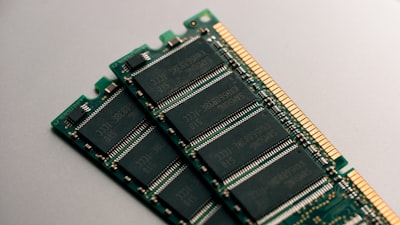
Cuando un ordenador con Windows 11 no reconoce toda la memoria RAM instalada, el rendimiento se resiente y las tareas cotidianas pueden volverse frustrantes. Este problema, aunque común, suele tener soluciones accesibles si se identifican las causas reales: desde módulos mal colocados o slots dañados hasta configuraciones del sistema que limitan el uso de memoria. En este artículo analizamos en profundidad los motivos técnicos y ofrecemos un enfoque práctico para diagnosticar y resolver la situación, aportando una visión profesional que puede resultar útil tanto para usuarios domésticos como para entornos empresariales donde la eficiencia del hardware es crítica.
El primer paso siempre debe ser verificar la cantidad de RAM que Windows 11 detecta realmente. Herramientas como el Administrador de tareas, el Monitor de recursos o el comando wmic MEMORYCHIP permiten obtener datos precisos. Si la BIOS/UEFI ya muestra menos memoria de la instalada, el problema es físico: módulos defectuosos, ranuras averiadas o incompatibilidad con la placa base. En cambio, si la BIOS reconoce toda la RAM pero Windows no, el origen suele estar en la configuración del sistema operativo o en la reserva de memoria para la gráfica integrada. Por ejemplo, la opción 'Cantidad máxima de memoria' en msconfig es una causa frecuente que se resuelve desmarcándola y reiniciando el equipo.
En entornos corporativos, donde la continuidad del negocio depende de sistemas optimizados, contar con aplicaciones a medida que monitoricen el rendimiento del hardware puede marcar la diferencia. Empresas como Q2BSTUDIO ofrecen software a medida capaz de integrarse con herramientas de diagnóstico y alertar ante desviaciones en el uso de memoria. Además, cuando la infraestructura se apoya en servicios cloud AWS y Azure, es posible desplegar agentes de monitoreo que analicen el consumo de recursos en tiempo real, facilitando la detección temprana de problemas como la falta de RAM disponible.
Otra causa habitual en equipos con gráfica integrada es que una parte de la RAM se reserve como memoria de vídeo. Este ajuste suele configurarse desde la BIOS y, si se dispone de una GPU dedicada, se puede liberar esa memoria desactivando la iGPU. En portátiles y placas base modernas, conviene revisar también la compatibilidad de los módulos con la lista QVL del fabricante, ya que memorias demasiado rápidas o con latencias no soportadas pueden provocar que solo se reconozca una parte. Herramientas como MemTest86 o el diagnóstico de Windows permiten confirmar si algún módulo está dañado, y cambiarlo por uno nuevo es la solución definitiva.
Más allá del diagnóstico técnico, es importante pensar en cómo la escasez de RAM limita la adopción de tecnologías avanzadas. Cuando se implementan soluciones de inteligencia artificial para empresas, como agentes IA que procesan grandes volúmenes de datos, la memoria insuficiente puede convertirse en un cuello de botella. Del mismo modo, los servicios inteligencia de negocio basados en Power BI requieren sistemas con suficiente RAM para manejar modelos complejos y visualizaciones en tiempo real. La ciberseguridad también se ve afectada: un equipo con recursos limitados puede ejecutar más lentamente las herramientas de protección, aumentando la exposición a riesgos. Por ello, mantener el hardware en óptimas condiciones no es solo una cuestión de comodidad, sino de productividad y seguridad.
Para maximizar el rendimiento de la RAM en Windows 11, se recomienda mantener actualizados los controladores y el firmware de la placa base, evitar mezclar módulos de distintas capacidades o velocidades, y recurrir a perfiles XMP solo si se conoce su impacto. Si tras todas las comprobaciones el problema persiste, puede ser necesario consultar a un técnico especializado o valorar un cambio de placa base. En cualquier caso, la prevención y el diagnóstico temprano son las mejores herramientas para evitar que una falta de reconocimiento de RAM se convierta en un problema mayor.